Начало работы
Предварительные условия
Этот проект имеет довольно сложную цепочку сборки для подготовки готового бинарного файла для ESP32. Вам потребуется установить некоторые инструменты, чтобы все заработало, начиная с мощного редактора кода.
Программное обеспечение для установки
Пожалуйста, установите следующее программное обеспечение, если оно у вас еще не установлено:
- GIT - Для работы с исходным кодом
- VSCode — IDE для разработки.
- Node.js — для сборки интерфейса с помощью npm.
Плагины и настройка VSCode
Пожалуйста, установите следующие обязательные плагины для VSCode:
- PlatformIO — платформа для разработки встраиваемых систем.
- Prettier — автоматический форматировщик кода.
- Svelte for VS Code — значительно облегчает работу со Svelte.
- Svelte Intellisense — дополнительный инструмент для Svelte.
- Tailwind CSS Intellisense — упрощает работу с Tailwind CSS.
- Prettier plugin for Tailwind CSS — автоматически сортирует классы Tailwind в рекомендуемом порядке.
Наконец, если вы хотите использовать Materials for MkDocs в качестве движка документации, установите Material for MkDocs, введя следующую команду в терминале VSCode:
pip install mkdocs-material
[!TIP] Возможно, вам потребуется запустить это от имени администратора, если возникнет ошибка.
Структура проекта
| Ресурс | Описание |
|---|---|
| .github/ | Конвейер Github CI для развертывания MkDocs на gh-pages и сборки прошивки |
| docs/ | Файлы документации MkDocs |
| interface/ | Фронтенд на базе SvelteKit5 |
| lib/framework/ | C++ бэкенд для устройства ESP32 |
| src/ | Основной файл main.cpp |
| logs/ | Каталог с логами Serial-monitor |
| scripts/ | Скрипты, собирающие интерфейс в рамках сборки PlatformIO |
| platformio.ini | Конфигурационный файл проекта PlatformIO |
| mkdocs.yaml | Конфигурационный файл проекта MkDocs |
Работа с Git и внесение вклада (Contributing)
Если вы хотите внести изменения в проект или адаптировать его под свои нужды, следуйте этому руководству по Git.
1. Создание форка (Fork)
Форк — это ваша личная копия репозитория, где вы можете свободно проводить эксперименты.
- Перейдите на страницу оригинального репозитория на GitHub.
- Нажмите кнопку Fork в верхнем правом углу.
- Выберите свой аккаунт. Теперь у вас есть копия проекта по адресу
github.com/ваш_логин/название_репозитория.
2. Клонирование и настройка
Склонируйте ваш форк на локальный компьютер и добавьте ссылку на оригинальный репозиторий (upstream), чтобы получать обновления.
# Клонирование вашего форка
git clone <https://github.com/ваш_логин/название_репозитория.git>
cd название_репозитория

# Добавление оригинала в качестве удаленного репозитория
git remote add upstream [https://github.com/оригинальный_автор/название_репозитория.git](https://github.com/оригинальный_автор/название_репозитория.git)
3. Работа с ветками (Branches)
Никогда не делайте изменения напрямую в ветке main. Всегда создавайте новую ветку для каждой задачи.
4. Создание и изменение Merge Request (MR)
После того как вы отправили (push) ветку в свой форк, GitHub предложит вам создать Merge Request.
Создание MR:
-
Зайдите в свой форк на GitHub.
-
Вы увидите желтую плашку "Compare & pull request". Нажмите её.
-
Опишите ваши изменения и нажмите Create pull request.
Изменение существующего MR:
Если вам прислали замечания (ревью) или вы нашли ошибку, вам не нужно создавать новый MR. Просто внесите изменения локально в ту же ветку и отправьте их:
# Создание новой ветки и переключение на неё
git checkout -b feature/название-вашей-задачи

# После внесения изменений в файлы:
git add .
git commit -m "Краткое описание изменений (например: добавлена поддержка SD-карты для STM32)"
git push origin feature/название-вашей-задачи
5. Синхронизация с оригиналом
Чтобы ваш форк не отставал от основного проекта:
Учебное видео по работе по теме
Настройка PlatformIO
Настройка целевой сборки
[!DANGER] Не используйте интерфейс PlatformIO для редактирования platformio.ini Использование UI PlatformIO для добавления зависимостей или параметров удалит всю «нерелевантную» информацию, такую как комментарии, из файла. Пожалуйста, редактируйте файл напрямую в редакторе.
platformio.ini — это центральный файл, управляющий всем процессом сборки. Он поставляется с предварительно настроенными платами на базе различных чипов ESP32. Его необходимо адаптировать под плату, которую вы хотите прошить.
Процесс сборки и прошивки
Процесс сборки в данном проекте автоматизирован: PlatformIO не только компилирует C++ код, но и запускает скрипты для сборки фронтенда на SvelteKit.
1. Подготовка конфигурации
Перед сборкой необходимо убедиться, что выбран правильный тип платы в файле platformio.ini:
Откройте файл platformio.ini в корне проекта.
Найдите параметр default_envs и установите значение, соответствующее вашему контроллеру (например, esp32-s3).
Важно: Не используйте графический интерфейс PlatformIO для редактирования этого файла, так как это удалит комментарии.
2. Запуск сборки и прошивки
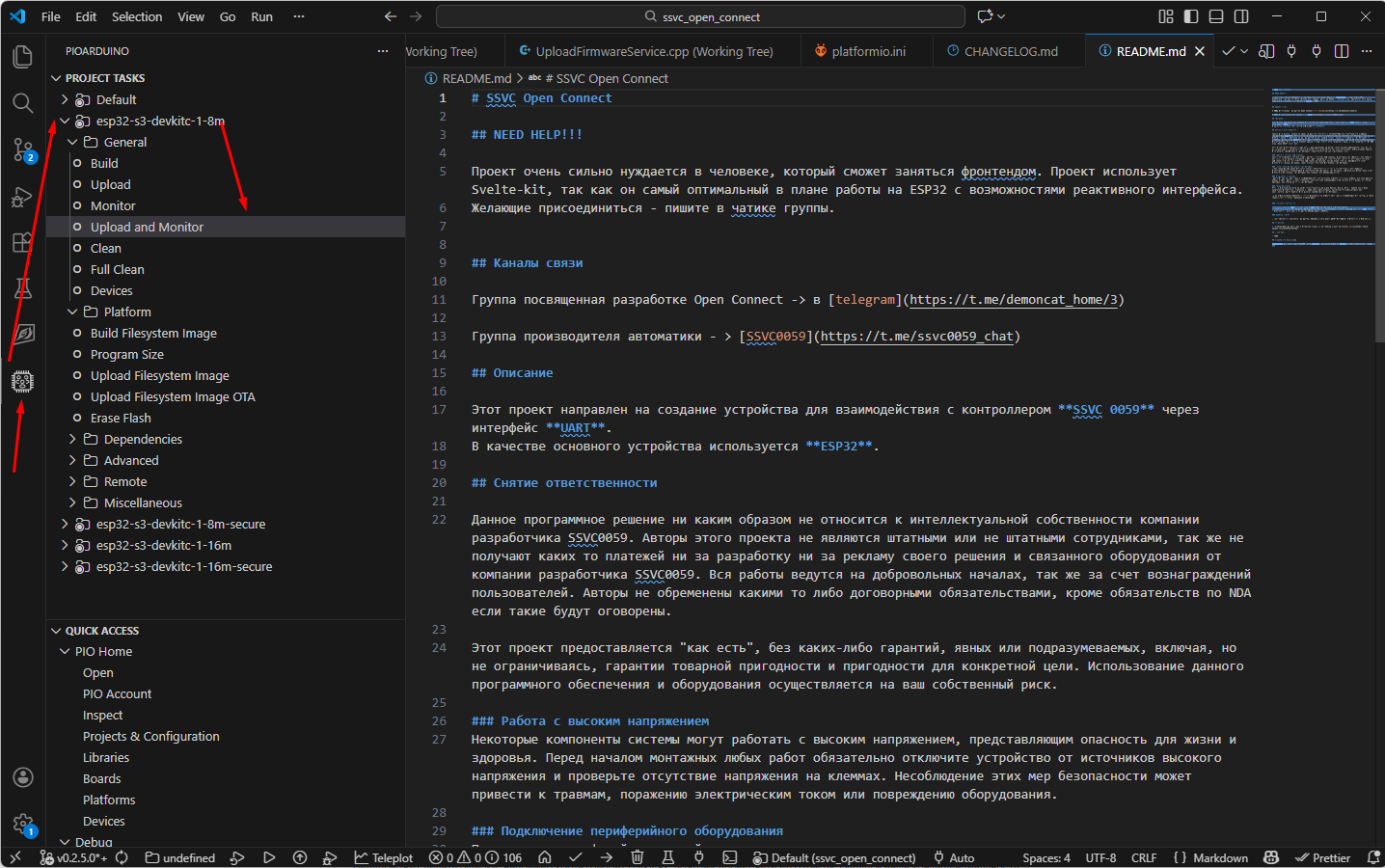
Для начала процесса используйте панель инструментов PlatformIO (иконка "муравей" или "микросхемы" в боковом меню VSCode):
Выбор окружения: В списке Project Tasks выберите вашу плату (например, env:esp32-s3).
Действие: Нажмите Upload and Monitor.
Build: - собирает прошивку из исходного кода
Upload: Скомпилирует код и загрузит его в контроллер.
Monitor: Автоматически откроет терминал для просмотра логов через Serial-порт.
**Upload and Monitor ** Скомпилирует код и загрузит его в контроллер и затем автоматически откроет терминал для просмотра логов через Serial-порт.
Важно
При первой сборке происходит скачивание зависимостей проект, что может занимать длительное время. Дождитесь его окончания
3. Автоматические этапы сборки
При запуске сборки PlatformIO выполнит следующие действия:
-
Установка библиотек: Скачает необходимые зависимости для ESP32.
-
Сборка фронтенда: Выполнит команду npm install и соберет файлы интерфейса из папки interface/.
-
Скрипты: Запустит Python-скрипты из папки scripts/ для упаковки интерфейса в прошивку.
Собранные бинарные данные хранятся в каталоге - build в подкаталогах согласно собираемой платформы
4. Решение проблем
-
Первая сборка: Может занять несколько минут и иногда завершается ошибкой, если Python-скриптам нужно установить дополнительные пакеты. В этом случае просто запустите Upload повторно.
-
Терминалы: Вы можете держать открытыми несколько терминалов: один для мониторинга прошивки, другой для сервера разработки фронтенда (npm run dev в папке interface).
Настройка SvelteKit
Настройка прокси для разработки
Чтобы упростить разработку внешнего интерфейса, вы можете развернуть код внутреннего интерфейса на плате ESP32 и передавать вызовы веб-сокета и REST API через прокси-сервер сервера разработки. В файле vite.config.ts указано расположение сервисов, которые будет проксировать сервер разработки. Это определяется свойством target, которое необходимо изменить на IP-адрес или имя хоста устройства, на котором установлена прошивка. Измените это для обоих вариантов: «http://» и «ws://».
proxy: {
    // Proxying REST: http://localhost:5173/rest/bar -> http://192.168.1.83/rest/bar
    '/rest': {
    target: 'http://192.168.1.83',
    changeOrigin: true,
    },
    // Proxying websockets ws://localhost:5173/ws -> ws://192.168.1.83/ws
    '/ws': {
    target: 'ws://192.168.1.83',
    changeOrigin: true,
    ws: true,
    },
},
Совет
Чтобы изменения в расположении прокси вступили в силу, необходимо перезапустить сервер разработки.
Сервер разработки
Интерфейс поставляется с Vite в качестве сервера разработки. Он позволяет выполнять горячую перезагрузку модулей, мгновенно отражая изменения кода во внешнем интерфейсе в вашем браузере. Откройте новый сеанс терминала и выполните следующие команды:
Перейдите по ссылке, чтобы открыть интерфейс в браузере.